はじめに
木造2階建て住宅の構造計算データを、AI(Claude)にPCを操作してもらって入力してみました。使ったのは、ホームズ君「構造EX」(Ver.5.16)と、性能評価の付属図書(基礎伏図・柱壁伏図・梁伏図など16ページのPDF)です。
やり方はシンプルで、チャット画面に「構造EXを開ける?」と聞くところから始めました。AIがPCの画面を見ながらクリックや入力をして、図面PDFは画像として読み取ります。私はチャットで指示と判断をするだけです。
結論から言うと、壁・耐力壁・柱・梁伏図・屋根・基礎梁までは入力できました。一方で、梁の勝ち負けや受けの修正、屋根の風力係数などの設計判断は人の手が必要でした。この記事では、その流れと分かったことをまとめます。
準備:構造EXを起動して、まず別名保存
最初にやったのは、AIにPCの操作を許可することです。アプリごとに確認画面が出て、許可したアプリだけを操作できる仕組みでした。
- 「構造EXを開ける?」と聞く。最初はアプリ名が一致せず、スタートメニューの正式名称「ホームズ君「構造EX」」を伝えて起動できました
- 作業中の物件データを履歴から開く
- 図面から入力し直す前に、元データを残すため「_図面入力」を付けて別名保存する
別名保存はAIの方から提案されました。既存データに入力済みの項目が多く、上書きすると戻せないからです。このあと実際に入力をやり直す場面があったので、最初にやっておいて正解でした。

手順1:付属図書を読み取って、壁材種を登録する
付属図書のPDFを渡すと、AIは全ページを画像にして中身を把握しました。そのうえで「いきなり入力する前に、進め方を決めましょう」と、次の3つから選ぶよう提案してきました。
- A:別名保存して、図面どおりに新しく入力する(今回はこれ)
- B:今のデータと図面を照合して、違うところだけ直す
- C:入力用の一覧表だけ作る
柱壁伏図(p.4・p.5)は高解像度で拡大して読み、通り芯ごとの耐力壁の位置と仕様を表にしてくれました。読み取り後に、判断が必要な点を3つ確認されました。
| AIからの確認 | 私の回答 |
|---|---|
| 仕様記号のない太線の壁は耐力壁か | 雑壁・腰壁などで、入れなくてよい |
| 構造EXの間取りと図面が違う。どちらを優先するか | 資料(図面)を優先 |
| 柱頭柱脚の金物は図面の記号を入れるか | 耐力壁と一緒に入れる(N値計算の結果は使わない) |
次に、図面の面材耐力壁(ノボパン大壁2.5・2.9・4.3倍、床勝ち、構造用合板の真壁など)を構造EXの壁材種設定に登録しました。最初は図面の記号「M1〜M8」を名前の頭に付けていましたが、後で外してもらっています。
手順2:間取りを描き直して、耐力壁と柱を入れる
耐力壁を入れ始めてすぐ、「構造EXの耐力壁は、平面図の壁の線の上にしか置けない」ことが分かりました。既存データの間取りは図面と内部の壁位置が違うため、図面の耐力壁の半分ほどは置く場所がありません。そこで、内部の間取りを図面どおりに描き直してもらいました。
- 範囲削除で、既存の内部の壁を消す
- 「壁Line」で、図面の壁の線を引き直す
- 壁材種パレットで仕様を選び、始点・終点・面材を張る側の順にクリックして耐力壁を置く
- 筋かいを入れる(ダブルは「筋かい(45×90)ダブル 4.0倍」を材種に追加して対応)
- 柱を自動配置し、図面にない柱を削除、足りない柱を追加する。通し柱も設定する
- 2階も同じ順番で入力する
床勝ちの耐力壁を入れるたびに警告が出るなど、構造EX特有のメッセージにも途中で対応しています。図面の寸法と構造EXのグリッドが合わず、一部の壁が短くなった箇所は、AIが報告に残してくれました。
手順3:階段・屋根・梁伏図を入れる
柱頭柱脚の金物に進もうとしたところ、構造EXではN値計算より弱い金物を手動で選べないことが分かりました。そこで「許容応力度計算を済ませて、N値と許容応力度の大きい方を使う」方針に切り替え、そのために伏図を入れることにしました。
階段: 2階の間取りを描き直したときに階段が消えていたため、図面の吹抜位置に部屋名「階段」を入れ直しました。
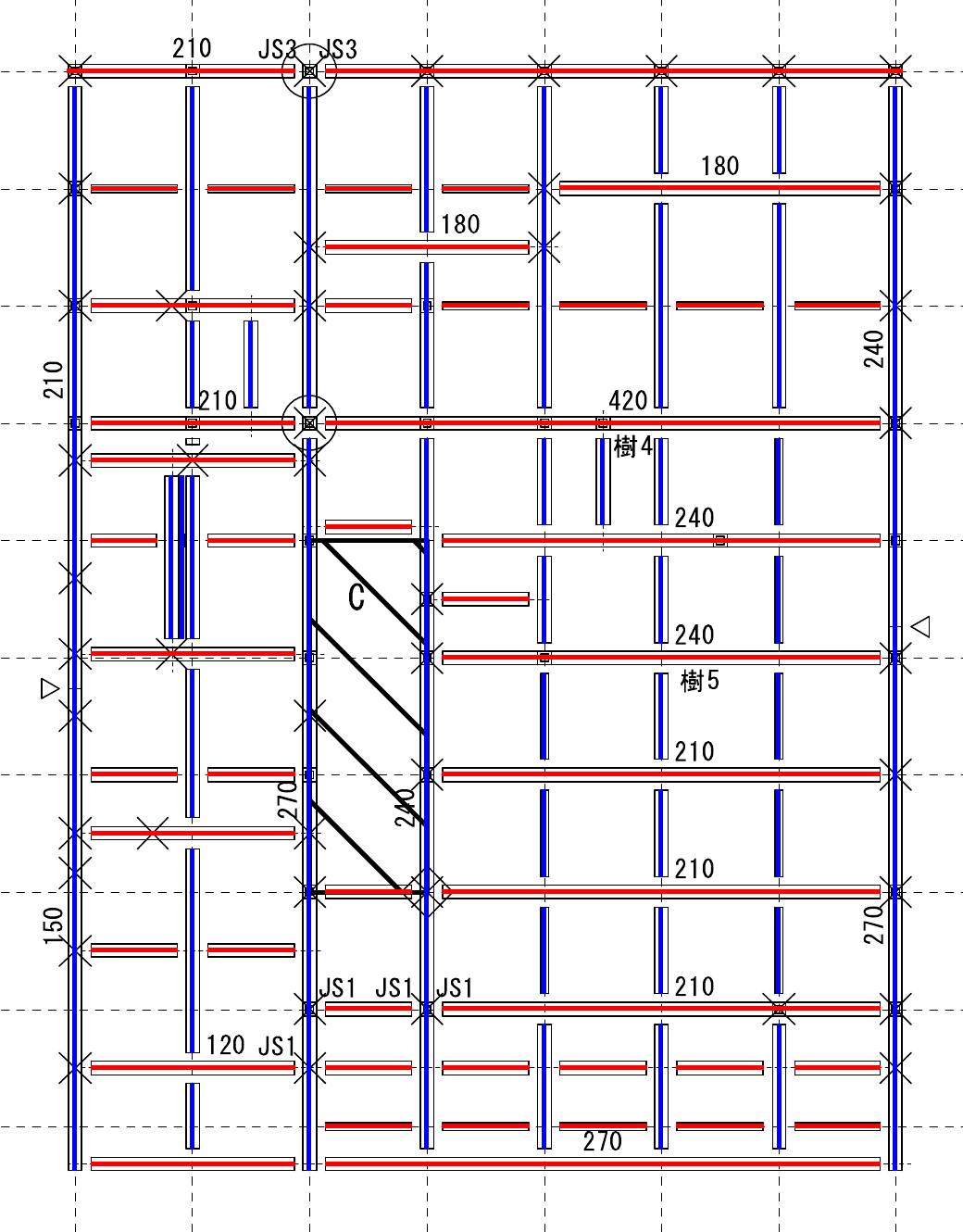
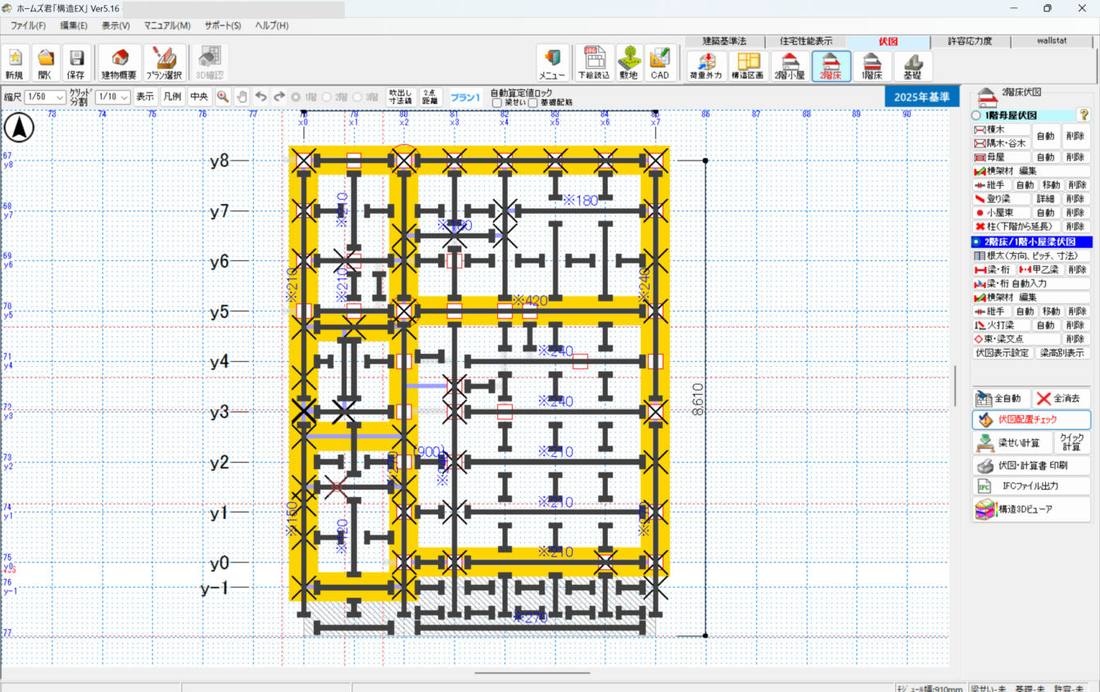
2階床/1階小屋梁伏図: 自動入力の梁を全部消し、付属図書の梁を87本、1本ずつ入れました。AIは図面の画像から梁の位置を自動で拾い、座標を計算してまとめてクリックしていました。梁せい(120〜420)も図面の数値で入力し、階段踊り場の梁は+900の高さで入れています。
2階の屋根と小屋梁伏図: 構造EXは屋根がないと小屋伏図を作れません。そこで母屋伏図から屋根の形を読み取り、「片流れ1.5寸、x7側が高い、軒の出150」で合っているかを確認され、OKしてから入力してもらいました。小屋梁は、基準高さ・−270・−809の3枚をそれぞれの高さで入れ、母屋と小屋束は自動配置です。
手順4:基礎伏図と外力設定
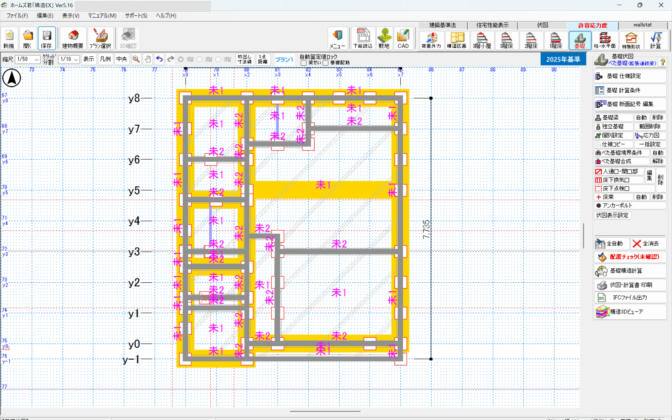
基礎伏図: 基礎伏図の画像を貼ると、外周と内部の基礎梁を図面の配置どおりに入れてくれました。あわせて基礎の仕様設定も図面と照合し、コンクリート強度(構造EXはFc21、図面はFc18)の違いを指摘してきました。ここは私の判断でFc21のままにしています。
途中でEscキーを押したところ縮尺が切り替わり、ずれた位置に基礎梁が入ってしまう場面もありました。AIが自分で気づき、基礎伏図を全消去して入れ直しています。
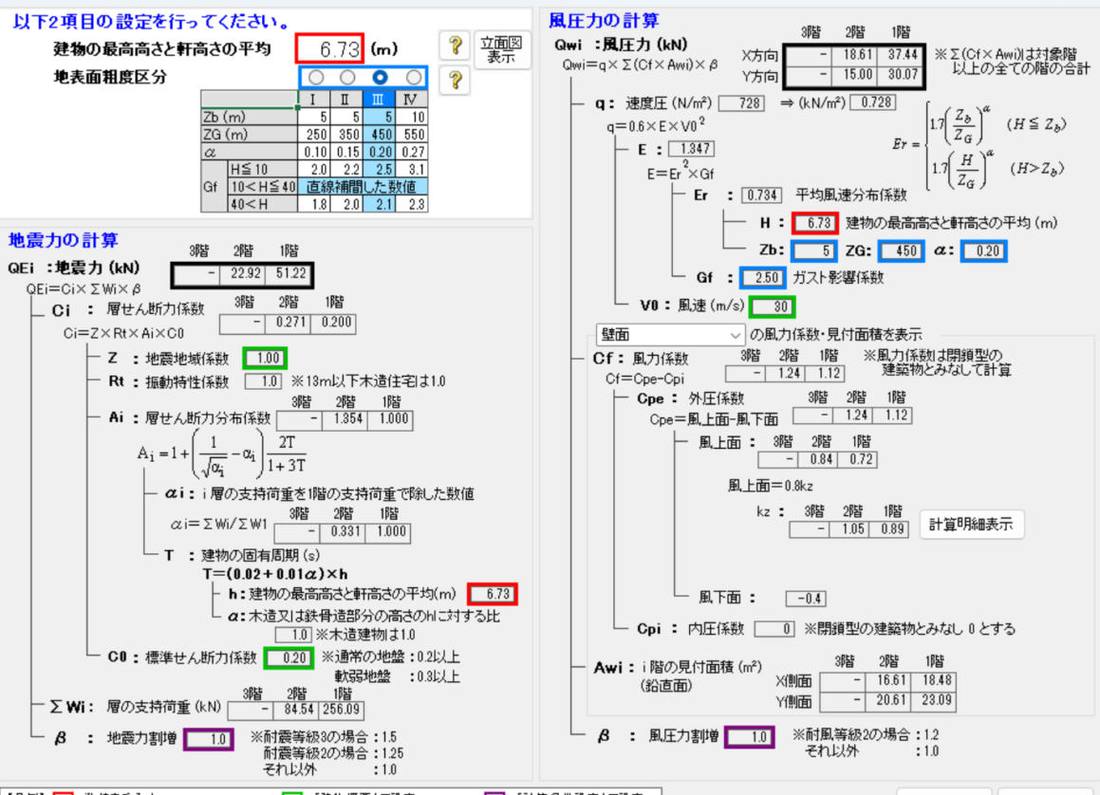
外力設定: 「建物の最高高さと軒高さの平均」は、立面図のPDFを渡して計算式を指定しました。AIは立面図から値を読み取り、計算して入力しています。
- 最高高さ:7,231mm(400+2,831+3,000+1,000)
- 軒高:6,231mm(400+2,831+3,000)
H =(7,231 + 6,231)× 0.5 = 6,731mm = 6.731m
構造EXの画面では小数第2位までの表示なので、「6.73」と出ます。
手順5:許容応力度計算の入力不備チェック
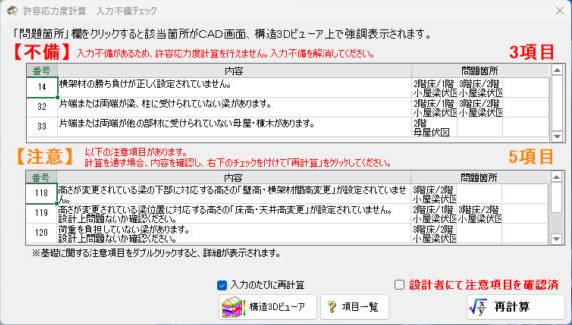
許容応力度計算を実行すると、構造EXが「入力不備チェック」を出します。不備が残っていると計算に進めません。AIに不備を「自分で直せるもの」と「設計者が決めるもの」に分けてもらい、分担して潰していきました。
| 不備の内容 | 対応 | 状態 |
|---|---|---|
| No.4・66 基礎梁・べた基礎の底盤がない | AIが基礎伏図を入力 | 解消 |
| No.70 最高高さ・軒高さの平均 | 立面図からAIが計算・入力 | 解消 |
| No.8・9・71 屋根関連設定、ピーク風力係数、屋根葺き材の引き上げ荷重 | 私が手入力 | 解消 |
| No.14・32・33 梁の勝ち負け、受けのない梁・母屋 | 私が修正する | 未解消 |
梁の不備(No.14・32・33)は、最初はAIが修正しようとしました。しかし構造EXの梁削除ボタンが、つながっている梁までまとめて消す動きをしました。AIは変更を保存せずに保存済みのデータを開き直し、この部分は人の手で直すことにしています。
このあとは、梁の不備を直して許容応力度計算を通し、柱頭柱脚を「N値と許容応力度の大きい方」で金物に反映します。最後に図面と照合する予定です(続編で書きます)。
やってみて分かったこと
図面の読み取りと、座標の決まった繰り返し入力は、AIに任せられました。一方、構造EX特有の操作や設計判断は、人が持つ方が早くて安全です。
向いていたこと
- 図面PDFの読み取り(耐力壁の位置と仕様、梁の位置、立面図の高さ)
- 梁や基礎梁のように、座標が決まっていて数が多い入力
- 計算式を伝えれば、図面から値を拾って計算し、入力までする作業
- 図面と入力の食い違いに気づいて、判断を人に戻すこと(Fcの違い、仕様記号のない壁など)
注意が必要だったこと
- 画面をクリックして操作するため、時間がかかる(今回は半日以上)
- Escで縮尺が変わる、削除がつながった梁まで消すなど、ソフト特有の挙動でつまずく
- モニターが複数あると、ダイアログが別の画面に開いて探す手間がかかる
- 別のアプリが前面に出ると操作が止まる
- 屋根の風力係数、梁の勝ち負け、コンクリート強度などの設計判断は人が決める
実務で使うなら、「別名保存してから始める」「階ごとに保存して確認する」「設計条件は自分で入れる」の3つを決めておくと安心です。